
Tuesday, August 30, 2016
Sunday, August 7, 2016
|
Mengenal Jaringan Komputer
Mengenal Jaringan Komputer
- Jaringan komputer
Sejarah jaringan komputer dimulai pada tahun 1940 di Amerika Serikat melalui proyek pengembangan komputer Model I di laboratorium Bell dan kelompok riset Harvard University yang dipimpin oleh Howard Aiken. Saat itu, proyek tersebut hanya bertujuan untuk memanfaatkan sebuah perangkat komputer sehingga dapat dipakai bersama. Pada tahun 1950, saat komputer mulai berkembang dan superkomputer lahir, muncullah kebutuhan akan sebuah komputer yang mampu melayani banyak terminal. Kemudian ditemukanlah konsep TSS (Time Sharing System) atau sistem antrian. Pada tahun 1969, terbentuklah jaringan komputer pertama yang disebut ARPANET.
2. Manfaat atau keuntungan dibangunnya jaringan komputer adalah:
a. komputer-komputer yang saling terhubung dapat melakukan sharing file maupun sharing folder, yaitu pemakaian file atau direktori secara bersama-sama
b. dngan adanya penyimpanan file terpusat (file server), file atau data yang ada di server dapat saling dibagi
c. memungkinkan pemakaian aplikasi secara bersama-sama oleh multiuser
d. memudahkan kita membackup data (membuat data cadangan)
e. memungkinkan kita untuk mendapatkan data terbaru/terkini secara cepat.
Ada dua cara untuk mengelompokkan jenis jaringan komputer, yaitu:
a. jaringan komputer berdasarkan area atau luas wilayah
b. jaringan komputer berdasarkan topologi (bentuk) jaringan
c. jaringan komputer berdasarkan media transmisi.
3. topologi jaringan
Pengertian topologi jaringan komputer adalah suatu cara atau konsep untuk menghubungkan beberapa atau banyak komputer sekaligus menjadi suatu jaringan yang saling terkoneksi. Dan setiap macam topologi jaringan komputer akan berbeda dari segi kecepatan pengiriman data, biaya pembuatan, serta kemudahan dalam proses maintenance nya. Dan juga setiap jenis topologi jaringan komputer memiliki kelebihan serta kekurangannya masing-masing. ada banyak macam topologi seperti topologi ring, star, bus, mesh, dan banyak lainya,dibawah pengertian,kelebihan dan kekurangan dari masing-masing topologi
- Topologi bus

Topologi bus bisa dibilang topologi yang cukup sederhana dibanding topologi yang lainnya.
Topologi ini biasanya digunakan pada instalasi jaringan berbasis fiber optic, kemudian digabungkan dengan topologi star untuk menghubungkan client atau node.
Topologi bus hanya menggunakan sebuah kabel jenis coaxial disepanjang node client dan pada umumnya, ujung kabel coaxial tersebut biasanya diberikan T konektor sebagai kabel end to end .
Kelebihan Topologi Bus :
Biaya instalasi yang bisa dibilang sangat murah karena hanya menggunakan sedikit kabel.
Penambahan client/ workstation baru dapat dilakukan dengan mudah.
Topologi yang sangat sederhana dan mudah di aplikasikan
Kekurangan Topologi Bus :
Jika salah satu kabel pada topologi jaringan bus putus atau bermasalah, hal tersebut dapat mengganggu komputer workstation/ client yang lain.
Proses sending (mengirim) dan receiving (menerima) data kurang efisien, biasanya sering terjadi tabrakan data pada topologi ini.
Topologi yang sangat jadul dan sulit dikembangkan.
Topologi Star

Topologi star atau bintang merupakan salah satu bentuk topologi jaringan yang biasanya menggunakan switch/ hub untuk menghubungkan client satu dengan client yang lain.
Kelebihan Topologi Star
- Apabila salah satu komputer mengalami masalah, jaringan pada topologi ini tetap berjalan dan tidak mempengaruhi komputer yang lain.
- Bersifat fleksibel
- Tingkat keamanan bisa dibilang cukup baik daripada topologi bus.
- Kemudahan deteksi masalah cukup mudah jika terjadi kerusakan pada jaringan.
- Jika switch/ hub yang notabenya sebagai titik pusat mengalami masalah, maka seluruh komputer yang terhubung pada topologi ini juga mengalami masalah.
- Cukup membutuhkan banyak kabel, jadi biaya yang dikeluarkan bisa dibilang cukup mahal.
Jaringan sangat tergantung pada terminal pusat.
Topologi Ring
Topologi ring atau cincin merupakan salah satu topologi jaringan yang menghubungkan satu komputer dengan komputer lainnya dalam suatu rangkaian melingkar, mirip dengan cincin.
Biasanya topologi ini hanya menggunakan LAN card untuk menghubungkan komputer satu dengan komputer lainnya.
Kelebihan Topologi Ring :
Memiliki performa yang lebih baik daripada topologi bus.
Mudah diimplementasikan.
Konfigurasi ulang dan instalasi perangkat baru bisa dibilang cukup mudah.
Biaya instalasi cukup murah
Kekurangan Topologi Ring :
Kinerja komunikasi dalam topologi ini dinilai dari jumlah/ banyaknya titik atau node.
Troubleshooting bisa dibilang cukup rumit.
Jika salah satu koneksi putus, maka koneksi yang lain juga ikut putus.
Pada topologi ini biasnaya terjadi collision (tabrakan data).

- Jaringan Komputer Peer to Peer
Jaringan komputer yang hanya menghubungkan dua komputer dimana kedua komputer bisa menjadi server maupun client, jadi tidak ada perbedaan antara client dan server. Dalam pemasangan Jaringan Peer to Peer anda tidak perlu memakai hub karena dalam tipe jaringan dua komputer (PC to PC) ini dapat langsung dihubungkan dengan 1 kabel UTP. Pada jaringan tipe ini, setiap komputer yang terhubung dalam jaringan dapat saling berkomunikasi dengan komputer lainnya secara langsung tanpa perantara. Bukan hanya komunikasi langsung tetapi juga sumber daya komputer dapat digunakan oleh komputer lainnya tanpa ada pengendali dan pembagian hak akses.
Setiap komputer dalam jaringan Peer to Peer mampu berdiri sendiri sekalipun komputer yang tidak bekerja atau beroperasi. Masing-masing Komputer tidak terikat dan tidak tergantung pada komputer lainnya. Komputer yang digunakan pun bisa beragam dan tidak harus setara, karena fungsi komputer dan keamanannya diatur dan dikelola sendiri oleh masing-masing komputer.
Tipe jaringan ini cocok digunakan untuk membangun jaringan komputer skala kecil seperti di rumah, di dalam sebuah ruangan kerja, lab komputer sekolah dan lain-lain. Peer to Peer ini umumnya dipakai dalam membangun jaringan berbasis workgroup yang menerapkan fungsi sharing atau bagi pakai penggunaan hardware dan software, karena pada tipe ini biasanya tidak memerlukan pengaturan keamanan dan kendali antara masing-masing komputer.
- Jaringan Komputer Client Server
komputer yang menyediakan fasilitas bagi komputer-komputer lain di dalam jaringan dan client adalah komputer-komputer yang menerima atau menggunakan fasilitas yang disediakan oleh server.
Server di jaringan tipe client-server disebut dengan Dedicated Server karena murni berperan sebagai server yang menyediakan fasilitas kepada workstation dan server tersebut tidak dapat berperan sebagai workstation
- Topologi hybrid merupakan topologi gabungan antara beberapa topologi yang berbeda.
Pada saat dua atau lebih topologi yang berbeda terhubung satu sama lain, disaat itulah gabungan topologi tersebut membentuk topologi hybrid.
6. Jenis Jaringan Komputer berdasarkan Area
- LAN (Local Area Network)
- MAN (Metropolitan Area Network)
- WAN (Wide Area Network)
- Internet Internet
7.Jenis-Jenis Jaringan Komputer Berdasarkan Kecepatannya
Teknologi jaringan komputer dapat dipilah-pilah berdasarkan kecepatan dan media transmisi yang digunakan. Jika dilihat dari kecepatan jaringan komputer, dapat disimpulkan bahwa ada 4 kategori jaringan komputer sebagai berikut :
1. Jaringan komputer dengan kecepatan rendah (low speed network). Jaringan dengan kategori ini biasanya memiliki kecepatan kurang dari 1 Mbps dan jarang digunakan oleh perusahaan-perusahaan pengguna jaringan. Kategori ini hanya untuk percobaan di laboratorium jaringan komputer.
2. Jaringan dengan kecepatan sedang (medium speed network). Kategori jaringan dengan speed midle ini adalah berkisar 1-20 Mbps. Kategori ini dapat digunakan oleh perusahaan kecil yang tidak terlalu mementingkan kecepatan transfer data. Bermodalkan ethernet card, NIC (atau kartu jaringan 10 Mbps). Kabel coaxial, conector RG 58, dan T conector (HUB), kita sudah dapat membangun jaringan dengan kategori ini.
3. Jaringan komputer kecepatan tinggi (high speed network). Kecepatan lebih dari 20 Mbps termasuk dalam kategori ini. Transmisi data tidak hanya berupa teks, tetapi bisa juga berupa gambar. Teknologi lokal network untuk kategori ini diantaranya adalah FDDI, ATM, 100 VG any Lan, dan ethernet.
4. Jaringan komputer sangat cepat (super high speed network). Sering dipakai oleh perusahaan-perusahaan yang membutuhkan jaringan komputer pada umumnya. Hingga saat ini kecepatan yang bisa dicapai adalah 10 Gbps. Dengan kecepatan ini, tidak hanya data teks dan grafis saja, tetapi bisa juga dilewati oleh voice dan video, bisa juga dilalui oleh streaming video. Teknologi jaringan yang digunakan ialah ethernet dan fiber.
Tuesday, June 14, 2016
|
Cara Setting Hotspot Di Mikrotik RB750r-2
Cara Setting Hotspot Di Mikrotik RB750r-2

Disini saya akan sedikit berbagi ilmu tentang Cara Setting Hotspot Di Mikrotik RB750r-2
dengan menggunakan tools yang tersedia di mikrotik routerboard, baik langsung saja ikuti lakah-langkah dibawah ini:
- yang pertama masuk ke mikrotiknya dulu yang sebelumnya sudah di setting secara dasar tinggal hotspotnya saja , sudah masuk ke tools ip >> hotspot

- jika sudah pada menu servers ada hotspot stup
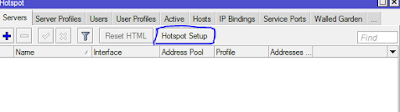


- jika sudah akan muncul tab seperti dibawah,pada menu dibawah memilih ethernet yang ingin diarahkan untuk Hotspot lalu next
- dan next terus sampai menu tab DNS name isikan alamat yang bisa diakses client untuk login hotspot


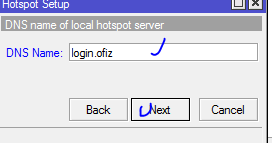

- jika sudah selesai connet ke hotspot anda lalu akan muncul halaman login hotspot mikrotik anda seperti gambar dibawahterimakasih
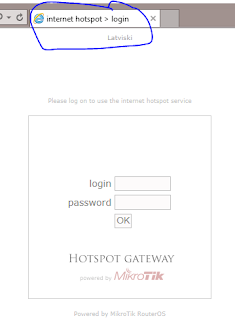

Sunday, June 12, 2016

Friday, June 10, 2016
|
Deepin 15 ,Dirilis Lebih Ringan Dan Berpenampilan Menarik
Deepin 15 ,Dirilis Lebih Ringan Dan Penampilan Yang Menarik
Deepin OS 15 merupakan distro linux , pengembang deepin OS telah meluncurkan sistem operasi terbarunya mereka pada tanggal 24
Desember tahun lalu. Deepin 15 merupakan operasi sistem open source yang
telah tersedia untuk di download versi RC (Release Candidate).

Pengembang Deepin 15 ini berkomitmen untuk selalu menyediakan, sistem
operasi yang aman, stabil, terjangkau, serta tampilan elegan yang user-friendly yang ditujukan
untuk pengguna atau pecinta linux di seluruh dunia. Dengan pengembangan yang telah
merekan lakukan selama satu tahun, akhirnya Deepin 15 RC tersedia untuk
diunduh pengguna di seluruh dunia.

Deepin 15 RC juga membawa banyak perbaikan, terutama pada desain tampilan
antarmuka yang telah disempurnakan, sehingga pengguna dapat lebih mudah
menggunakannya. Tampilan antarmuka dari OS ini mengusung dock di bagian
bawah yang mengingatkan kita pada OS X milik Apple. Selain itu, tim
pengembang juga telah memperbarui ikon-ikon pada OS ini.
Selain membawa perbaikan di tampilan antarmuka, pengembang ini juga membawa
peningkatan di sektor penggunaan memori dan boot yang feetnya lebih cepat.
Mereka berkomitmen membuat deepin yang lebih ringan dari sebelumnya. Deepin
15 menjatuhkan penggunaan memori hingga 60% serta boot up 50% lebih
cepat dari versi sebelumnya.
Selain itu, Deepin 15 RC ini didukung oleh Linux kernel 4.2, yang
meliputi tambahan Bluetooth, suara dan driver jaringan. Deepin 15 RC
tersedia secara gratis dan terdapat versi 32 bit dan 64 bit.
Thursday, June 9, 2016
|
cara konfigurasi dasar Mikrotik RB 750r-2
cara konfigurasi dasar Mikrotik RB 750r-2

assalamualaikum wr.wb
Mikrotik RB750 adalah salah satu jenis RouterBoard Mikrotik yang paling
banyak digunakan karena harganya yang murah meriah. Mikrotik RB 750
memiliki 5 buah port ethernet 10/100, dengan prosesor baru Atheros
400MHz dan sudah termasuk dengan lisensi level 4. Sayangnya RB750 tidak
memiliki interface Wireless, sehingga tidak dapat langsung digunakan
untuk membuat wireless Hotspot. Agar dapat membuat wireless Hotspot
perlu ditambahkan perangkat tambahan sebagai Access Point.
Langkah-langkahnya:
- Langkah pertama cara setting RB750 sebelum di setting harus di riset terlebih dahulu caranya menggunakan lidi atau bolpoint.Pencet tombol reset meenggunakan lidi atau bolpoint cara risetnya harus dalam keadaan mati setelah di pencet barulah pasang power apdaptor masukan ke lubang yang sudah disediakan agar menyalah tetap di tekan terus tunggu sekitar 10-15 detik.
- Jika sudah selesai meresetnya barulah memasukan kabel utp rj45 ke ethernet1 server,ethernen2 ke komputer.lalu hidupkan komputer.
-
Jika sudah barulah buka home folder cari folder mikrotik winbox lalu klik kanan terus klik open wait winbox.


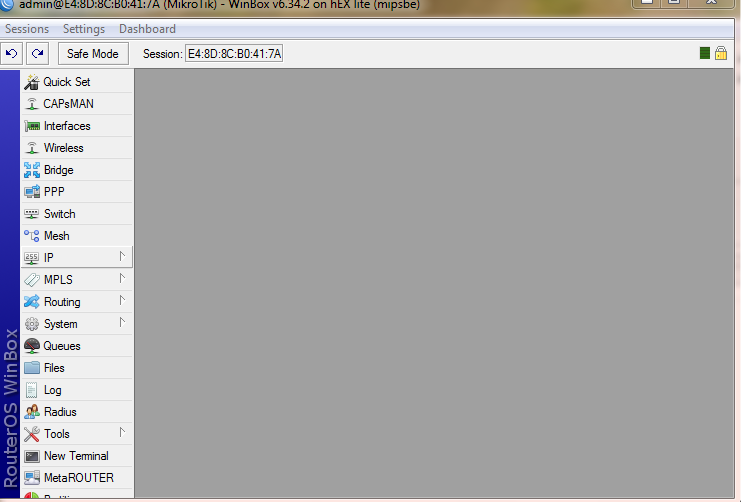
- jka sudah klik Mac Addressnya jika sudah di connect lalu akan masuk ke tampilan awal seperti gambar dibawah ini
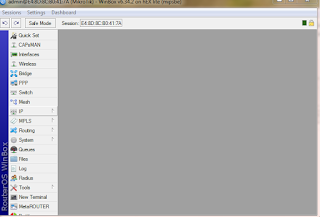
- jika sudah yang pertama setting dahulu SSIDnya dengan masuk menu ip >> identity

- jika sudah akan muncul tab seperti gambar dibawah ini,lalu berikan nama klik Apply >> OK

- jika sudah masuk ke menu interface lalu berikan nama setiap ethernet ,klik dulu ethernetnya lalu klik doble / klik ICON yang berwarna kuning maka akan muncul tab seperti dibawah,dan juga seterusnya ke ethernet lainya juga diberi nama dengan langkah yang sama


- jika sudah masuk ke menu ip >> addreas fungsinya untuk memberikan IP ke masing-masing ethernet

- jika sudah akan muncul tab baru seperti gambar dibawah ini,jika sudah klik icon +

- jika sudaakan muncul tab dibawah ini,isikan Adderess nya dan pilih interface-nya arahkan ke ether yang dituju,dan begitu juga dengan ethernet lainya dengan langkah yang sama

- Jika sudah masuk ke menu ip >> DHCP client akan muncul tab berikut
-
jika sudah akan muncul tab berikut lalu klik (+)




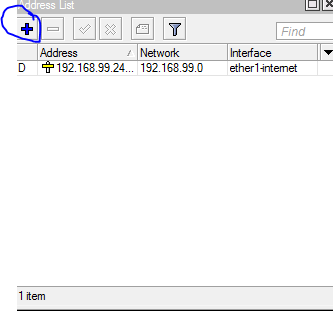


- kika sudah di klik + maka akan muncul tab lagi seperti gambar dibawah ini.Pada menu interface arahkan yang ingin Di DHCP client yang mana biasanya sumber internet itu di ether 1,lalu apply ok

- setelah itu masuk ke menu ip >> DHCP server

- pada menu DHCP server akan muncul tab berikut,jika sudah klik DHCP setup

- jika sudah klik akan muncul gambar dibawah,klik next


- dibawah next saja


- jika sudah sukses,lalu masuk ke menu ip >> firewall

- jika sudah akan muncul tab berikut,lalu masuk ke menu NAT >> +


- jika sudah pada menu tab dibawah cari OUT INTERCAFE lalu arahkan ke ether 1 karena sumber internet klik Apply >> OK

- jika sudah masuk ke menu Action >> Action >> masquerade klik Apply >> OK

- jika sudah keluar dari winbox,setting ethernet komputernya lalu di obtain


- jika sudah seperti gambar diatas berarti sudah tekoneksi dengan internet


wassalamualikum wr.wb
<<<<<<<SELESAI>>>>>>>>
Monday, June 6, 2016
|
Cara konfigurasi zeroshell denga ditambah Wirelless Access point
Cara
konfigurasi zeroshell denga ditambah Wirelless Access point
Oleh: Muhammad Rofif Mu’afa
Gambaran
topologi

Spesifikasi hardware-nya antara Lain :
1. CD
R yang sudah di burning OS Zeroshell
2. Merk
: Banana digital Kapasitas :700MB / 80 MIN, 52x multispeed
3. 4PC
Client dan 1 PC Server yang memiliki 3 Port LAN
(Spesifikasi PC client
dan PC server )
Merk
: axioo OS : windows 7, Processor : core(TM) i3-2120 cpu@ 3.30 GHz (4 CPUs),~ 3.3 GHz, RAM : 2048 MB,
Monitor : Generic PnP monitor, DAC type : internal, CDM:1360x768 (32bit) (60Hz)
1.
Kabel
UTP beserta port RJ45 (kabel straight)
2.
LAN
card
·
IEEE 802.3 10 Base-T
Ethernet,
·
IEEE 802.3u 100 Base-TX
Fast Ethernet,
·
ANSI/IEEE 802.3 NWay
Auto-Negotiation,
·
IEEE 802.3x Full
Duplex Flow Control Support
3.
Access
Point
TP-LINK
type TL-WA830RE
Cara Instal ZeroShell
- Masukan CD/DVD.
- Restart komputer.
- Pilih media untuk boot (disini kita menggunakan CD/DVD).
- Ketika di select pilih yang [A] Installation Manager
- Ketik “ 1 “ untuk memilih partisi
- Ketika ada pilihan “ Yes or No “ ketik saja “ Yes “
- Selanjutnya ada pilihan “ VGA or Serial “ ketik saja “ VGA “
- Lalu setelah itu ada perintah selanjutnya ketik saja “ null “
- Setelah itu ketik saja “ Yes “
- Masukan nama ketika ada perintah default profile. Contoh “ Kelompok4 “.
- Selanjutnya enter saja
- Jika sudah masuk ke menu ZeroShell, ketik 1 lalu enter dan secara otomatis akan menginstal ZeroShell.
 Setelah
selesai akan muncul tampilan sebagai berikut.
Setelah
selesai akan muncul tampilan sebagai berikut.
- Setting konfigurasi ZeroShell
Langkah Pertama
:
- · Setting IP Address pada PC client untuk konfigurasi ZeroShell sebagai berikut

- · Buka alamat IP Server : 192.168.0.75 pada browser client untuk mensetting zeroshell server ( jadi untuk mengatur Zeroshell kita atur di komputer client ).

- · Masukan login default ZeroShell username : “ admin “ Password : “ ZeroShell “

- · Masuk Setup > Lalu Network > ubah IP Adressnya.


- · Jika sudah jangan lupa ubah IP ADDRESS pada komputer kita
- · Lalu coba buka alamat IP Address yang telah diubah sebelumnya dan login.
- · Selanjutnya atur masuk ke menu DHCP,gunanya untuk mengatur DHCP servernya

- · Setting subnet nya pada pojok kanan atas, lalu klik no 1 “new “ pilih ethernet yang dijadikan sebagai DHCP SERVER

- · Lalau jika sudah di new akan muncul tab seperti dibawah ini, klik pada icon panah ke bawah akan muncul pilihan ethernet berapa yang ingin di DHCP SERVER

·
Selanjutnya
atur Range 1 dengan IP Address sesuai keinginan misalnya : 192.8.8.11 – 192.8.8.20

- Lalu ke menu NAT dan klik ETH0 setelah itu klik tombol seperti ini “ >>> “ seterusnya hingga ETH2 > Save.


- · Jika sudah di setting maka pada IP di komputer kita, di “ Obtain on IP Address Auotomatically “.

- · Lalu chek pada networkingnya seperti gambar dibawah

- · Lalu jika sudah setting bandwidth,masuk ke menu QOS

- · Di menu sebelah kakan ethernet ada GLOBAL BANDWIDTH

- · Lalu pada tab di bawah ini tentukan kecepatan nya

- · Setelah itu mengaturcaptive portalnya,dengan masuk ke menu CAPTIVE PORTAL jika sudah aktifkan terlebih dahulu

·
Jika sudah
arahkan CAPTIVE PORTALnya ke ETHER00


- · Dan jika sudah diaktifkan otomatis akan muncul gambar login seperti gambar dibawah ini

·
Jika ingin
mengganti kata katanya bias masuk ke menu seperti gambar dibawah ini

selesai
Setting wireless router
Jika sudah selesai
konfigurasi ZEROSHELLnya sekarang saya akan menambahkan wireless
Access point pada topologi ini
Saya akan memberikan sedikit ilmu yang sudah saya miliki,tentang bagaimana cara
men setting wireless router yang bermerek TP-LINK dan serinya yaitu TL-MR3420
- Hal-hal yang harus diperhatikan
>> Harus tau jenis TP-LINKnya
>> IP defaultnya
>> username dan passwordnya
>> kabelnya bagus atau tidak
- Pada halam browser pertama kali pasti akan muncul seperti dibawah ini,lalu pilih next saja

2. Langsung saja lanjut ke menu network pada menu internet
Access pilih saja WAN Only lalu
next

2. jika sudah
setting di atas lalu pindah ke menu WAN pada
menu yang di setting yaitu Static IP >> IP Address >> Subnet
Mask >> Default Gateway >>primary DNS >> secondary DNS lalu
SAVE
3. 
4. Dan jika sudah selesai setting yang atas ganti ke menu LAN
disini yang disetting cukup IP yang ingin kita sebar darii wireless
routers nya yang diisi cukup MAC address >> IP Address
>> Subnet Mask nya saja,jika sudah lalu SAVE

5.
Lalu pindah ke menu WIRELESS masuk ke bagian wireless setting
disini kita diminta setting SSID >> Region lalu save

6.
Lalu setting pada securitynya

7. setting
DHCPnya menjadi auto saja lalu masuk ke DHCP client list disitu kita bisa
mengetahui siapa saja yang connect ke AP kita dan akan ketahuan IP addreaa nya
dam MAC addressnya

8.
Jika sudah masuk ke menu Bndwidth Control yang disetting cukup mudah yaitu
>>nyalakan atau enable dahulu >> pada Egress Bandwidth kasih
kecepatan alam downloadnya>. pada ingress bandwidthnya beri kecepatan dalam
acces internetnya jika sudah SAVE

11. Test
kecepatan internet yang sudah di limit,lalu bandingkan antara yang sebelum
dilimit dan setelah di limit
sebelum di limit

dan ini setelah dilimt

11.jika
sudah masuk ke >> system tools >> password jika
sudah isikan yang pertama username & password defaultnya lalu
baru username dan password yang baru

12. dan ada
yang lupa maaf hehehhe.....pada fitur ini kita bisa meng block IP dan MAC
Address jika kita memiloih deny maka orang yang sudah masuk ke daftar filtering
seperti gambar di bawah ini maka tidak akan bisa connect lagi,dan jika kita
memilih allow maka Mac address yang tertera pada daftar akan dapat terkoneksi
kembali ke AP kita

NB:maaf
gambar kurang lengkap dan jelas
dan maaf jika kata yang saya susun kurang hurufnya dan kurang baku
Subscribe to:
Posts (Atom)
Sosial Media



Paling Dibaca
-
 Cara Backup dan Restore Sistem Komputer dengan AOMEI Backuper Seperti yang kita tahu, sistem operasi komputer yang telah digunakan da...
 -
 assalamualaikum disini saya akan membagi ilmu tentang men setting TP_LINK seri tl-wa830re,yang telah diajarkan sama pak barno,langs...
 -
 Pengertian Backup, Restore dan Cloning Hardisk dengan AOMEI Backupper Kini untuk urusan backup atau kloning sistem atau hardisk bukan ...
 -
Belajar Meng-Clone dan Me-Restore System dengan Clonezilla Pada kesempatan ini saya akan belajar bagaimana meng-clone...
-
 assalamualaikum Saya akan memberikan sedikit ilmu yang sudah saya miliki,tentang bagaimana cara men setting wireless router yang be...
 -
 Konfigurasi Billing Server dan Client Sombrero net bill (D'JAVU KING'S net) ASSALAMUALAIKUM WR.WB Kali ini mau sekedar shar...
 -
 Setting MikroTik RB951Ui-2HnD Sebagai Station oleh:muhammad rofif mu'afa A. Peralatan yang dibutuhkan : 1. MikroTik RB951Ui...
 -
 Cara mengatasi Grub yang Hilang Pada Linux Mint / Ubuntu oleh;muhammad rofif mu'afa Linux Mint/Ubuntu menggunakan GRUB (G...
 -
 senin,16 november,2015 cara mengistal google earth di buntu 15.04 google earth tida tersedia pada aplikasi di ubuntu.google ear...
 -
 SETTING POINT TO POINT antar WIRELESS (TP-LINK) ASSALAMUALAIKUM WR.WB Disini saya akan sedikit share ilmu yang memanfaatkan ...